
OpenClaw 怎么彻底卸载?Windows 完整卸载教程(附清理残留方法)
OpenClaw 怎么彻底卸载?Windows 完整卸载教程(附清理残留方法)
前言
如果你已经不打算继续使用 OpenClaw,或者之前安装错了目录希望重新安装到新的目录,仅仅删除安装目录通常还不够。 我在实际卸载过程中发现,除了程序本体,还可能残留配置、缓存甚至环境依赖。 这篇文章我把 OpenClaw 的卸载思路和清理步骤整理成一套更直观的方法,照着做基本就能删干净。
第一步:使用官方命令卸载
1. 打开 PowerShell 或 CMD
方法一:使用 PowerShell(推荐)
- 按
Win + X键 - 选择 "Windows PowerShell" 或 "终端"
方法二:使用 CMD
- 按
Win + R键 - 输入
cmd并回车
2. 运行卸载命令
在打开的窗口中,输入以下命令并回车:
openclaw uninstall3. 选择要卸载的组件
执行命令后会出现选择界面,默认已选中前三项:
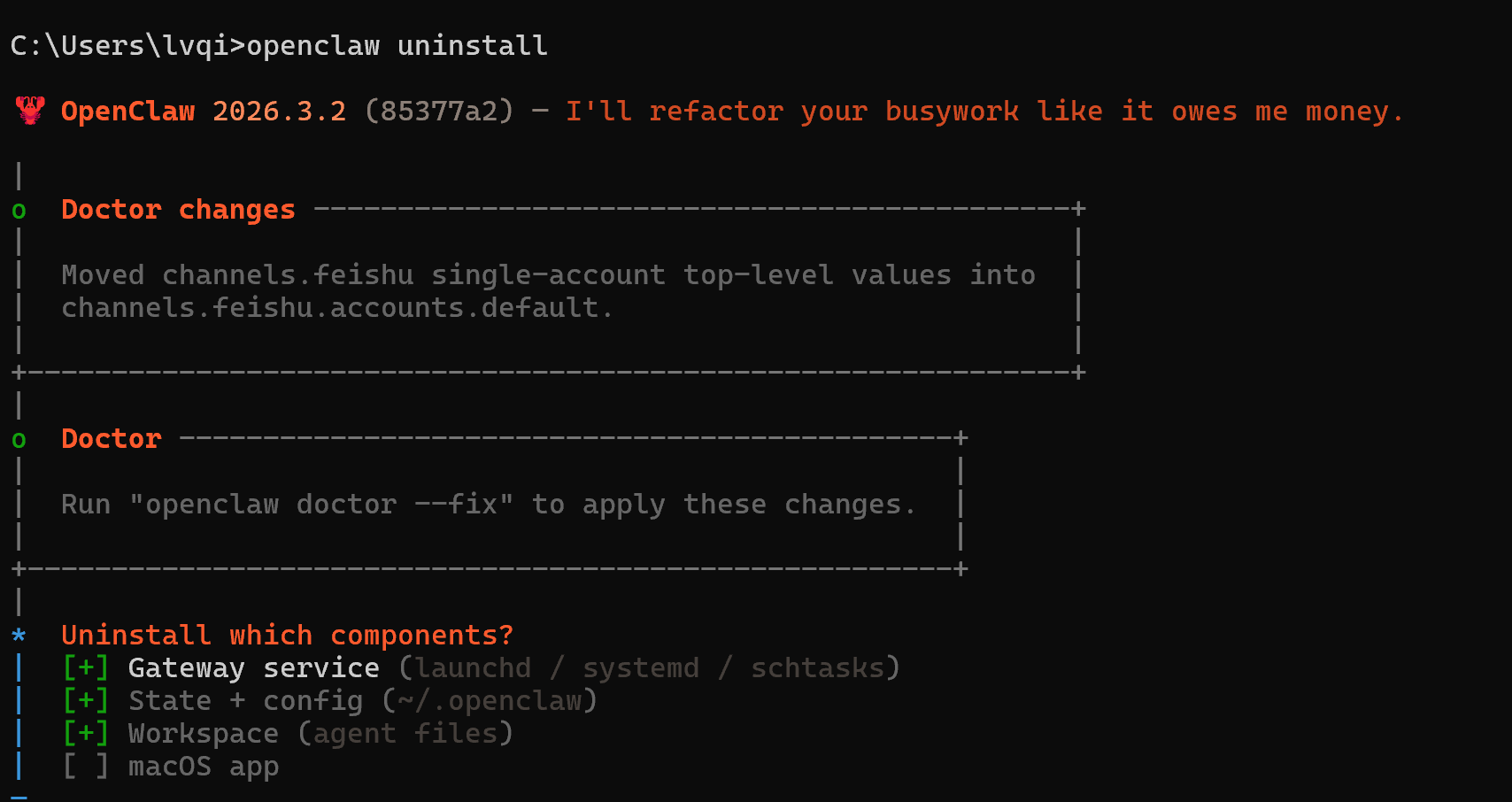
直接按回车键(Windows 用户不用管 macOS app 这一项)
选中后的界面如下图所示:

4. 确认卸载
接下来会弹出确认提示:
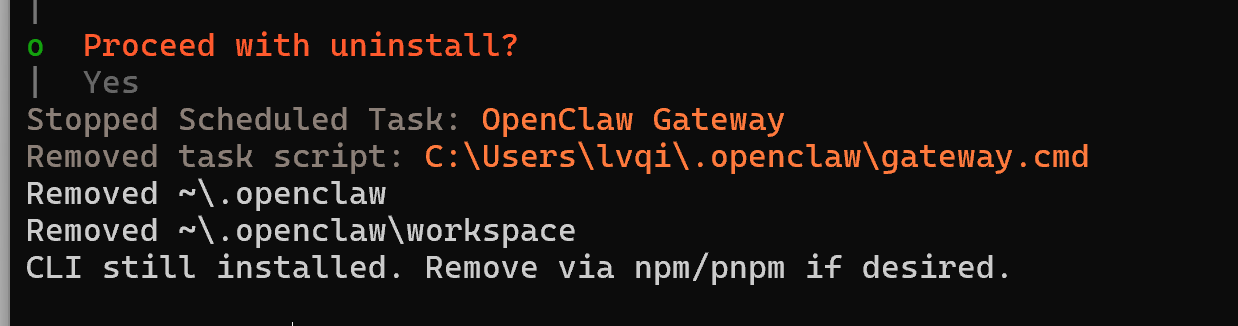
直接按回车键(默认选择 Yes)
⚠️ 此时提示还会显示 "CLI still installed",这是正常的,继续执行下面的步骤删除命令行工具。
第二步:删除命令行工具
方法一:通过 npm 卸载(推荐,最简单)
继续在 PowerShell 或 CMD 中执行:
npm uninstall -g openclaw执行完成后会显示卸载成功的信息:

方法二:手动删除文件
如果 npm 方式不行,可以手动删除:
1. 先找到 openclaw 命令的位置
where openclaw这会显示类似以下的路径:
C:\Users\你的用户名\AppData\Roaming\npm\openclaw
C:\Users\你的用户名\AppData\Roaming\npm\openclaw.cmd
2. 打开文件资源管理器
- 按
Win + E打开文件资源管理器 - 在地址栏输入:
C:\Users\你的用户名\AppData\Roaming\npm\ - 找到
openclaw和openclaw.cmd这两个文件 - 右键 → 删除
第三步:手动清理残留目录(可选但推荐)
即使执行了上面的卸载步骤,可能还有一些残留文件。手动删除更干净。
1. 删除配置目录
打开文件资源管理器,在地址栏输入:
C:\Users\你的用户名\.openclaw如果这个文件夹存在,直接删除整个文件夹。
2. 删除工作区(如果有的话)
在地址栏输入:
C:\Users\你的用户名\.clawdbot如果这个文件夹存在,也直接删除。
💡 小技巧:如果提示文件夹不存在,说明已经被清理干净了,不用管。
第四步:验证是否已清理干净
执行以下命令验证是否彻底卸载:
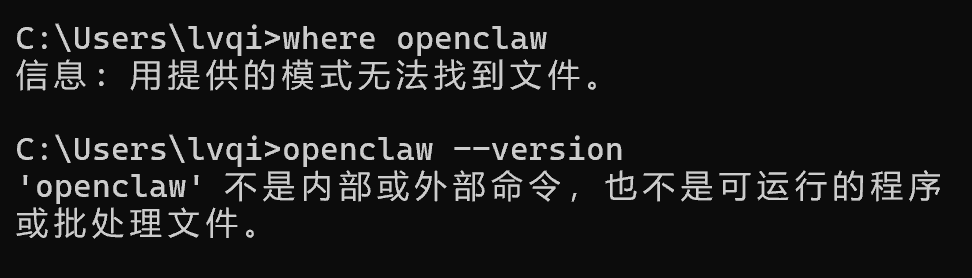
验证命令一:检查 openclaw 命令
openclaw --version预期结果:显示 'openclaw' 不是内部或外部命令,也不是可运行的程序,说明已卸载成功。
验证命令二:检查文件位置
where openclaw预期结果:显示 信息: 用提供的模式无法找到文件,说明文件已删除。
常见问题
Q1: 执行 openclaw uninstall 提示命令不存在?
原因:可能没有安装全局命令行工具,或者已经卸载过。
解决:跳过第一步,直接执行第二步删除命令行工具。
Q2: npm 卸载时报错?
原因:npm 缓存或权限问题。
解决:
- 以管理员身份运行 PowerShell
- 右键开始菜单 → 选择 "Windows PowerShell (管理员)"
- 再执行
npm uninstall -g openclaw
Q3: 删除文件夹时提示"文件正在使用"?
原因:可能有 OpenClaw 相关进程还在运行。
解决:
- 按
Ctrl + Shift + Esc打开任务管理器 - 查找是否有
openclaw相关进程 - 如果有,右键 → 结束任务
- 再尝试删除文件夹
Q4: 找到 .openclaw 文件夹但删除不了?
解决:
- 确保没有程序正在使用这个文件夹
- 重启电脑后再尝试删除
- 使用文件粉碎工具(如 Everything、LockHunter 等)
总结
彻底卸载 OpenClaw 需要完成的步骤:
| 步骤 | 操作 | 必需性 |
|---|---|---|
| 1 | 运行 openclaw uninstall | ✅ 必需 |
| 2 | 运行 npm uninstall -g openclaw | ✅ 必需 |
| 3 | 删除 .openclaw 文件夹 | ⭐ 推荐 |
| 4 | 删除 .clawdbot 文件夹(如果有) | ⭐ 推荐 |
| 5 | 验证命令 openclaw --version | ✅ 必需 |
按照以上步骤操作后,OpenClaw 就会被彻底卸载干净,不会再有任何残留文件和配置。
💡 如果你觉得这篇教程有帮助,欢迎点赞收藏